

Abre tus aplicaciones varias veces a la vez, cada una con su propia cuenta.
MatrixMulti abre varias copias de Reolink, WhatsApp Web, tus navegadores y casi cualquier programa de Windows, cada una con su propia cuenta, su configuración y sus archivos. Sin máquinas virtuales y sin Sandboxie.
Funciones
Lo que hace por ti
Para tu casa o tu negocio: varias cuentas, cámaras o grabadores desde la misma computadora.
Varias copias a la vez
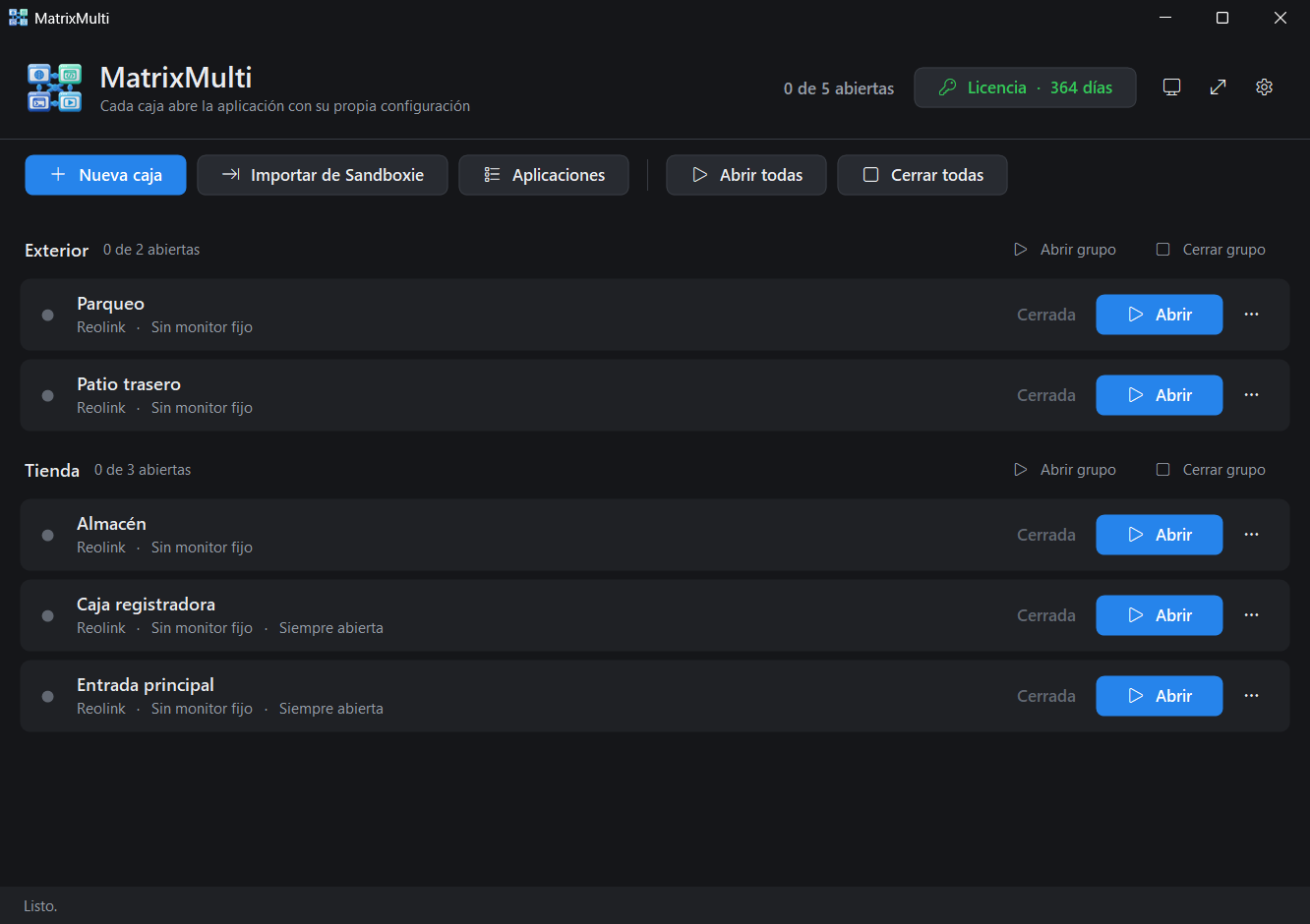
Cada «caja» abre la aplicación con su propia cuenta, sesión y ajustes. Lo que cambias en una no afecta a las demás.
Tus archivos, separados
Cada caja guarda sus descargas, videos y fotos en su propia carpeta. Lo que guardas en un local no se mezcla con el otro.
Organizadas por grupos
Agrupa tus cajas (por ejemplo, Tienda y Exterior) y ábrelas o ciérralas por grupo, o todas juntas con un clic.
Cada ventana en su monitor
Elige en qué pantalla se abre cada caja y si se abre maximizada. Ideal para puestos con varios monitores.
Siempre abiertas
Si una aplicación se cierra sola o deja de responder, MatrixMulti la vuelve a abrir por ti.
Arranca con Windows
Al encender la PC abre tus cajas solo y se queda en la bandeja, junto al reloj.
Trae tus cajas de Sandboxie
Si ya usabas Sandboxie, pasas tus cajas con su configuración, sus nombres y sus grupos en un par de clics.
En español e inglés
Se muestra en el idioma de tu Windows, y lo puedes cambiar cuando quieras en Ajustes.
Se actualiza solo
Las mejoras llegan automáticamente, con la lista de novedades. Tus cajas y tu configuración se conservan.
Aplicaciones
Funciona con las que usas
Trae plantillas listas; para cualquier otro programa, lo eliges y MatrixMulti detecta la mejor forma de separar las copias.
Novedades
Lo nuevo en la versión 1.1.0
Publicada el 30 de septiembre de 2026. Si ya tienes MatrixMulti, el programa te avisa y se actualiza sin perder tus cajas.
Nueva Actualización
MatrixMulti ahora es para tu casa y para tu negocio. Con esta versión llegan dos licencias para que elijas la que mejor te queda.
- Licencia personal: hasta 3 pantallas a la vez. Ideal para tus propias cuentas, las cámaras de tu casa o tus navegadores.
- Licencia comercial: hasta 10 pantallas a la vez. Pensada para negocios con varios locales, cuentas de ventas o grabadores.
- ¿Necesitas más de 10? Escríbenos y te preparamos una licencia con las pantallas que necesites.
- Comprar es más fácil: en «Comprar licencia» ves las dos licencias lado a lado, eliges la tuya y nos escribes por WhatsApp con un clic.
- En «Mi licencia» ves qué licencia tienes y, si te quedas corto, «¿Necesitas más pantallas?» te muestra cómo tener más.
- Si llegas al límite de pantallas, MatrixMulti te avisa y te ofrece pasarte a la comercial o pedirnos más.
- Pedir la prueba gratis también es más simple: eliges si es para ti o para un negocio, y el nombre del negocio solo se pide si es para uno.
Si ya tienes tu licencia, no tienes que hacer nada: sigues con el mismo usuario, tus cajas y tus pantallas de siempre.
Instalación
Cómo empezar
En unos minutos tienes tus cajas funcionando.
- DescárgaloPulsa «Descargar MatrixMulti» en esta página.
- InstálaloAbre el archivo y pulsa «Instalar». Queda en el menú Inicio y en el escritorio.
- EntraCon tu usuario y contraseña, o pide una prueba gratis desde la misma ventana.
- Crea tus cajasElige la aplicación (hay plantillas listas) y crea una caja por cada cuenta.
¿Windows dice «Windows protegió su PC»?
Pulsa «Más información» y luego «Ejecutar de todas formas». Windows lo muestra con los programas nuevos que todavía no conoce; es normal y solo pasa al instalar.
Licencias
Prueba gratis y licencias
Pruébalo gratis y elige tu licencia: personal para tu casa o comercial para tu negocio. Cuando la compras, sigues con el mismo usuario y tus cajas, sin reinstalar nada.
Personal
3 pantallas a la vez
Para usarlo en casa: tus cuentas, las cámaras de tu casa, tus navegadores.
Quiero la personalComercial
10 pantallas a la vez
Para tu negocio: varios locales, cuentas de ventas, cámaras o grabadores.
Quiero la comercial¿Necesitas más?
Más de 10 pantallas
Escríbenos y te preparamos una licencia con las pantallas que necesites.
Escribir por WhatsApp- Prueba gratis: pídela desde la pantalla de inicio del programa con tu nombre y teléfono (y tu negocio, si es para uno). Cuando la aprobamos, entras solo.
- Una licencia por PC, personal o comercial, según cuántas pantallas (cajas abiertas a la vez) necesites.
- Siempre sabes cuánto te queda: en el programa, en Ajustes → Mi licencia.
- Actualizaciones incluidas mientras tu licencia esté vigente.
- Sin internet un rato, sigue funcionando hasta 24 horas.
- ¿Cambias de computadora? Escríbenos y pasamos tu licencia a la nueva.
Comprar una licencia
Para seguir usando MatrixMulti cuando termine tu prueba, compra tu licencia. Escríbenos por WhatsApp y te decimos los precios y las formas de pago.
Requisitos
Qué necesitas
Ayuda
Preguntas frecuentes
¿Cuántas copias puedo abrir?
Tantas cajas como quieras configurar, de una o de varias aplicaciones. Las que puedes tener abiertas a la vez dependen de tu licencia: la personal permite 3 y la comercial 10. Si necesitas más, escríbenos.
¿Qué licencia necesito?
La personal, si es para ti: tus cuentas, las cámaras de tu casa o tus navegadores. La comercial, si lo usa un negocio. Las dos funcionan igual; lo que cambia es cuántas pantallas puedes tener abiertas a la vez. Si después necesitas más, te pasas a la comercial con el mismo usuario.
¿Funciona con cualquier programa?
Con la gran mayoría: Reolink, cámaras que se ven en su página (Ring, Nest, Arlo, eufy, Wyze, UniFi), navegadores, WhatsApp Web, Telegram, Signal, Discord, aplicaciones Electron y programas que guardan su configuración en AppData. Algunos programas no permiten más de una copia abierta por diseño (por ejemplo, ciertas apps de la Microsoft Store); en ese caso MatrixMulti te avisa al abrir la caja. Pide una prueba gratis y compruébalo con el tuyo.
¿Dónde quedan los videos y fotos que guardo?
Cada caja tiene su propia carpeta en Descargas\MatrixMulti, con el nombre de la caja y sus propias Descargas, Vídeos e Imágenes. Así lo que guardas en «Cámaras Centro» no se mezcla con «Cámaras Norte». En el programa: botón ⋯ de la caja → Archivos. Si eliminas una caja, sus videos no se borran.
¿Está en inglés?
Sí. MatrixMulti se muestra en español o en inglés según el idioma de tu Windows, y lo cambias cuando quieras en Ajustes → Idioma.
¿Se pierden mis cajas al actualizar?
No. Las actualizaciones cambian solo el programa; tus cajas, cuentas y ajustes se quedan como estaban.
Ya uso Sandboxie, ¿puedo pasar mis cajas?
Sí. Si tienes Sandboxie instalado, en el programa aparece «Importar de Sandboxie»: eliges tus cajas y se copian con su configuración (en Reolink, con sus cámaras), sus nombres y sus grupos. Tus cajas de Sandboxie no se tocan, y cuando desinstales Sandboxie el botón desaparece solo.
¿Qué pasa cuando termina mi prueba?
El programa te avisa y te ofrece comprar la licencia. Al comprarla se activa al instante, con el mismo usuario y las mismas cajas.
¿Cómo lo desinstalo?
En Windows: Configuración → Aplicaciones → MatrixMulti → Desinstalar. Te pregunta si quieres conservar tus cajas.
¿Listo para probarlo?
Descárgalo, instálalo y pide tu prueba gratis desde el programa.